

申し込み前は不安でいっぱい

ロリポップでWordpressを始めたいけど…
サーバーとドメイン、ちゃんと設定できるかな?
WordPressに初めて登録やインストールするやり方も分からないけど、大丈夫かな?
実際に申し込みをする前は、なにかと不安でいっぱいです。
簡単とは言っても、ちょっと難しい所もあるんじゃないかな?!と思っていました。
しかし、実際に申し込みをしてみると、初心者の私でも、それほど時間もかからず、すんなりと契約する事ができました。契約画面のステップに沿って、よく読み、1つ1つ、入力していけば大丈夫です。
申込みの仕方に不安がある方に向けて、お申し込み時の手順を、画面キャプチャと一緒に、わかりやすく記事にしています。

お申込みを始める前に…決めておきたいことが2つあります。
契約したいプランは、しっかりと決まっていますか?
ロリポップのプランは全部で5つ (2023.11現在)
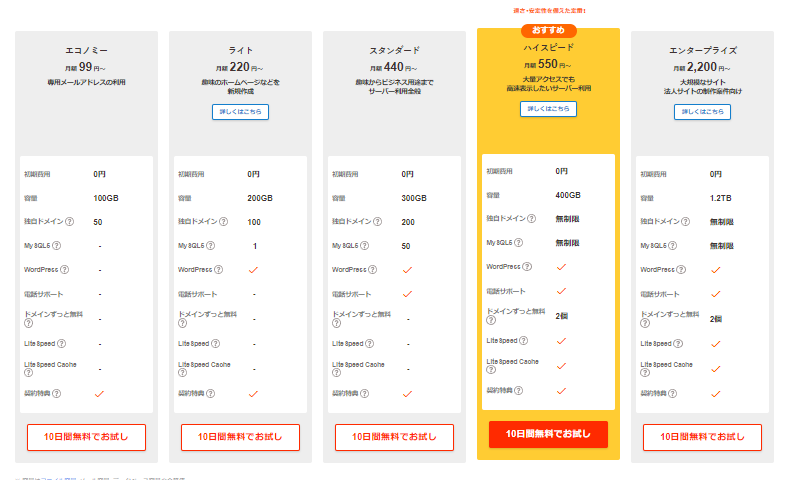
- エコノミー99円~
- ライト220円~
- スタンダード440円~
- ハイスピード550円~
- エンタープライズ2200円~
契約期間により、月額利用料金が違うので、プランと契約期間をしっかり確認しましょう。
契約期間は、1ヶ月・3ヶ月・6ヶ月・12ヶ月・24ヶ月・36ヶ月
初心者におすすめなのは、ハイスピードプラン。
ハイスピードプランは、36ヶ月契約が月額550円・24ヶ月935円・12ヶ月990円
12ヶ月以上の契約をすると独自ドメインを無料で使えます。
自分が取得したい希望ドメインは決まっていますか?
自分のサイトURLになる【https://●●●●.com】←この部分
●●●● 自分の作るサイト、ブログに合っているドメインにしました。
.com .net .jp .info など、どれにするかすごく迷いますが、最終的には自分の好みで決めるので、私の場合はムームードメインのページで、どんな種類があるのか?各ドメインの料金の違いなどを一通り見てから決めました。(ブログアフィリエイトをするなら、あまり奇抜なものを選ばない方が良いみたいなので、よく知っているドメインの中から選びました)

プランと希望するドメインが決まったら、いよいよお申込み契約。
私が契約した、ハイスピードプランで、契約手順を見ていきましょう。
※ブログ初心者で、サーバー・ドメイン・Wordpressのアカウントを持っておらず、初めてロリポップのハイスピードプラン(12ケ月・24ケ月・36ヶ月のいずれか)を契約して、ブログを始めた場合の契約手順になります。
お申込みをはじめましょう
ただでさえ、分からないことだらけの初心者ですから、申し込み入力と同時に、大事な事は必ずメモを取りながら進めていきましょう。申し込み完了後にパスワードどれだっけ?など、なかなかログイン出来ないなんて事のないようにしっかりとメモしましょう。
ロリポップの初期ドメインは●●●、パスワードは●●●、メールアドレスは●●●
ムームーIDは●●●、パスワードは●●●、独自ドメインは●●●、と言う感じに
まずはじめに、ロリポップレンタルサーバーのトップページにある、
10日間無料ではじめる のボタンをクリックします。
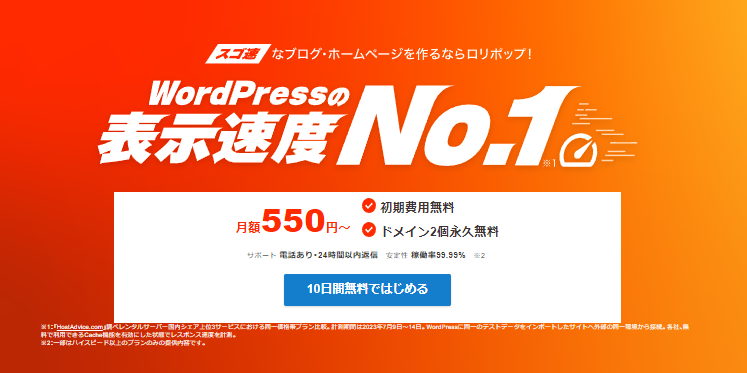
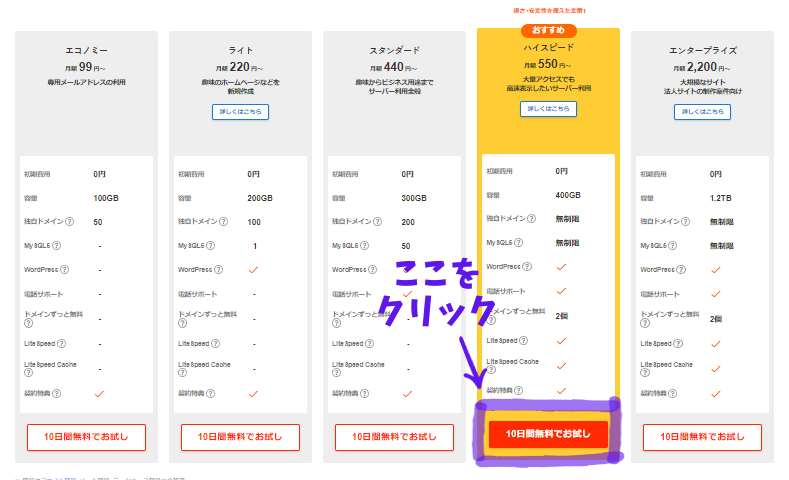
すると、ロリポップのプランのページになりますので、
自分が契約したいプランの10日間無料でおためしのボタンをクリックします。
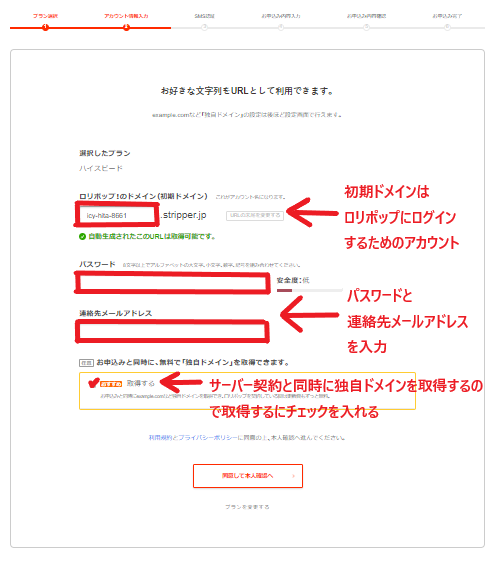
アカウント情報入力
- ロリポップ初期ドメイン(ロリポップにログインするためのアカウント)
- パスワード(ロリポップにログインする時のパスワード)
- 連絡用メールアドレス(ロリポップからの連絡が届いてほしいメールアドレス)
- 独自ドメイン取得にチェックを入れる(申し込みと同時に独自ドメインを取得できる)
独自ドメインの取得
お申し込みと同時に、無料で独自ドメインを取得するにチェクを入れると、
下記の様に、ドメイン取得のための入力画面が出てきますので、入力していきましょう。
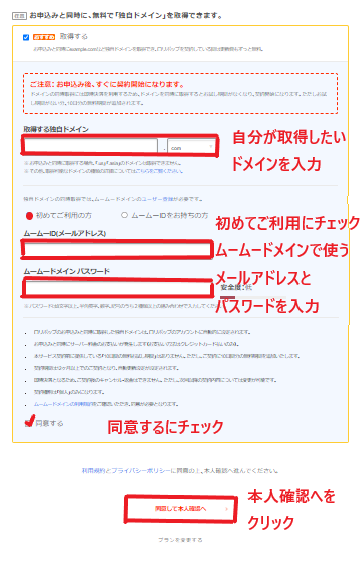
- 取得する独自ドメイン(自分のサイトURLになる【https://●●●●.com】←この部分)
- すでに使われているドメインは取得できないので、その場合は少し変えてみる
- 初めてご利用の方にチェック(ムームードメインのアカウントを作ります)
- ムームーIDメールアドレス(ムームードメインにログインする時のID)
- ムームードメインパスワード(ムームードメインにログインする時のパスワード)
- 同意するにチェック
- 申し込みと同時に取得した独自ドメインがアカウントに自動設定される
- 申し込みと同時にクレジット払いでサーバー料金の支払い
- 10日間無料お試しはないが、10日間分の無料期間が追加される
- 12ヶ月以上の契約で、自動更新が設定される
- 即時決済の為キャンセル返金は出来ない
- 次回以降の契約内容変更は出来る
- 契約種別は個人のみ
- ムームードメインの規約にも同意が必要
- 入力内容が間違っていないか確認してから同意して本人確認へをクリック
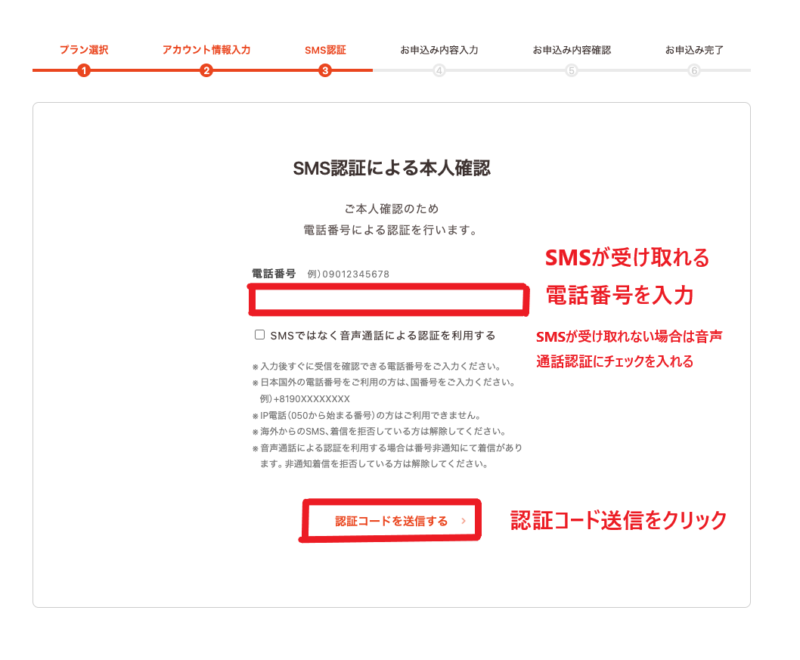
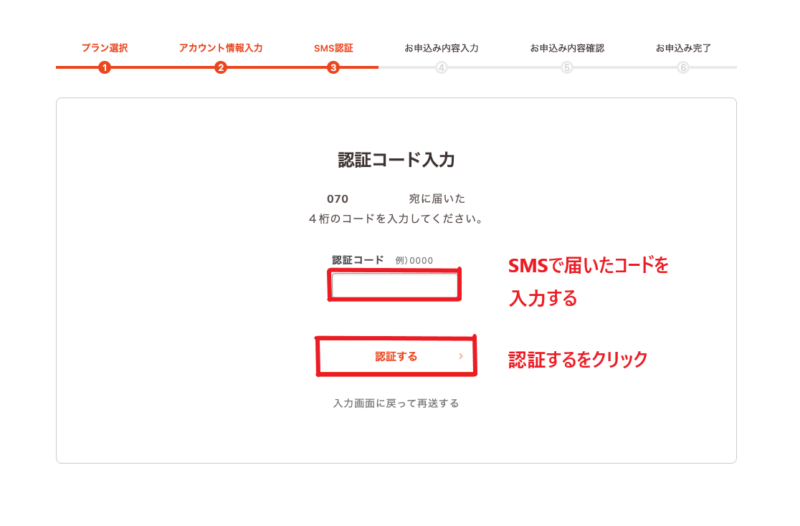
SMS認証をする
- 電話番号を入力する
- SMSを受け取れない場合は、音声通話による認証を利用する
- 認証コード送信をクリックする
- SMSに届いたコードを入力する
- 認証するをクリックする
お申込み内容を入力する
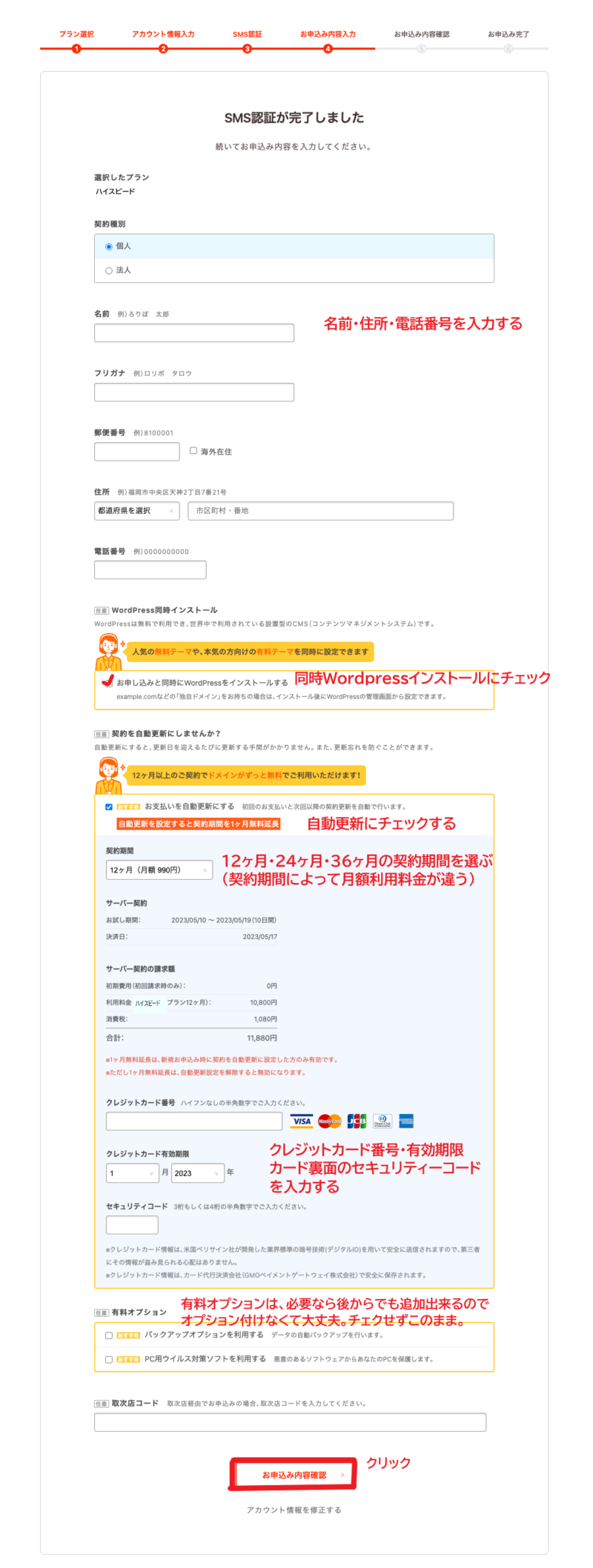
SMS認証が終わったら、お申込み内容を入力していきます。
契約、設定まであと少しです。
もう一度確認しておきたい事は…
お申込み内容を入力していきましょう。
- 契約種別、個人にチェック
- 名前・名前ローマ字・生年月日・国・住所・電話番号を入力する
- WordPress同時インストールにチェックを入れる
- 同時取得する独自ドメインがWordPressのサイトURLとして設定される
- WordPressの有料・無料テーマは、自分の使いたいテーマを選択(私は無料のCocoonを使用しています。Cocoonテーマ利用マニュアルもあるので、無料だからといって特に困ったりはしておらず、使いこなしている訳でもありませんが十分に利用できています。)
- 12・24・36ヶ月の契約したい期間を選ぶ
- 請求額を確認する
- 支払い用のクレジットカード情報を入力する
- 入力に間違いがないか?確認してお申込み内容確認をクリック
お申込み内容の確認
お申込み内容をしっかりと確認して、無料お試し開始をクリックします。

お申込み完了
お疲れ様です!
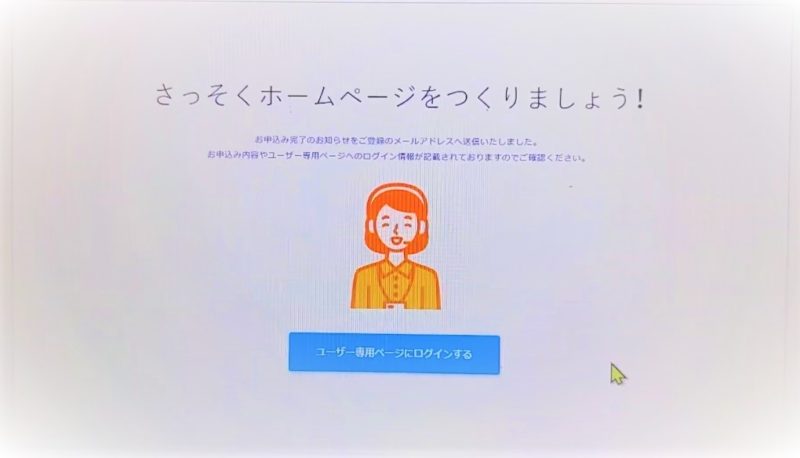
これで、ロリポップレンタルサーバーのお申込みは完了となり、ロリポップユーザー専用ページにログインすることができます。登録したメールアドレスにも、アカウント情報が書かれた、申し込み完了のお知らせメールが届きますのでご確認ください。
独自ドメインも取得出来ており、ムームードメインユーザー専用ページにログインできます。
WordPressもしっかりインストールされているので、https://独自ドメイン/wp-admin/ でログインできます。
ユーザー専用ページにログインしてみる
ロリポップの申し込みを完了し、思っていたより簡単に出来たと思いますが、やはり初心者ですので、結構疲れたと思うんです。1つやりきったぞ!と、言う感じで。
私の場合は、この申し込み完了後すぐに、ロリポップの中身・設定、Wordpressの中身・設定…と、続けて沢山見ていく元気がなく、中身をじっくり見ていくのは、しっかり睡眠してリフレッシュした明日にすると決めました。
しかし、申し込み完了後、初心者だからこそ、その日のうちに、すぐにやっておきたい事があります。
今日登録した、
ロリポップ ムームードメイン WordPress それぞれにログインして、
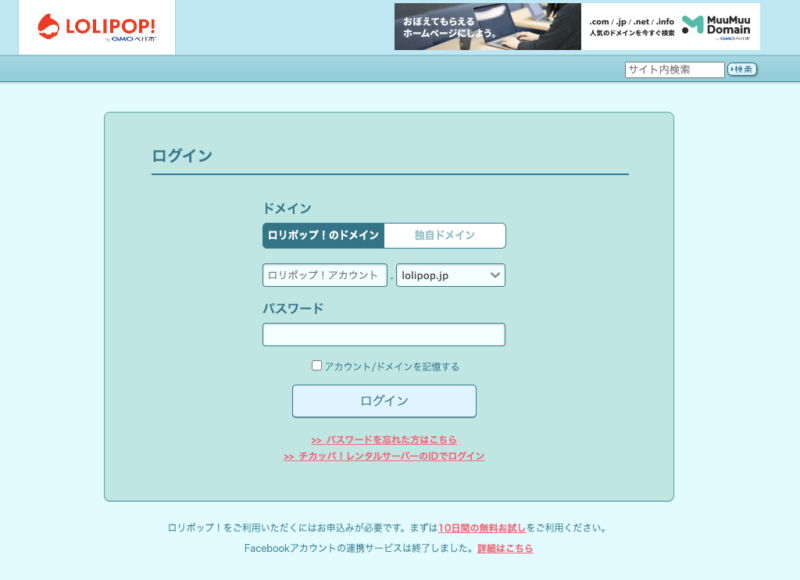
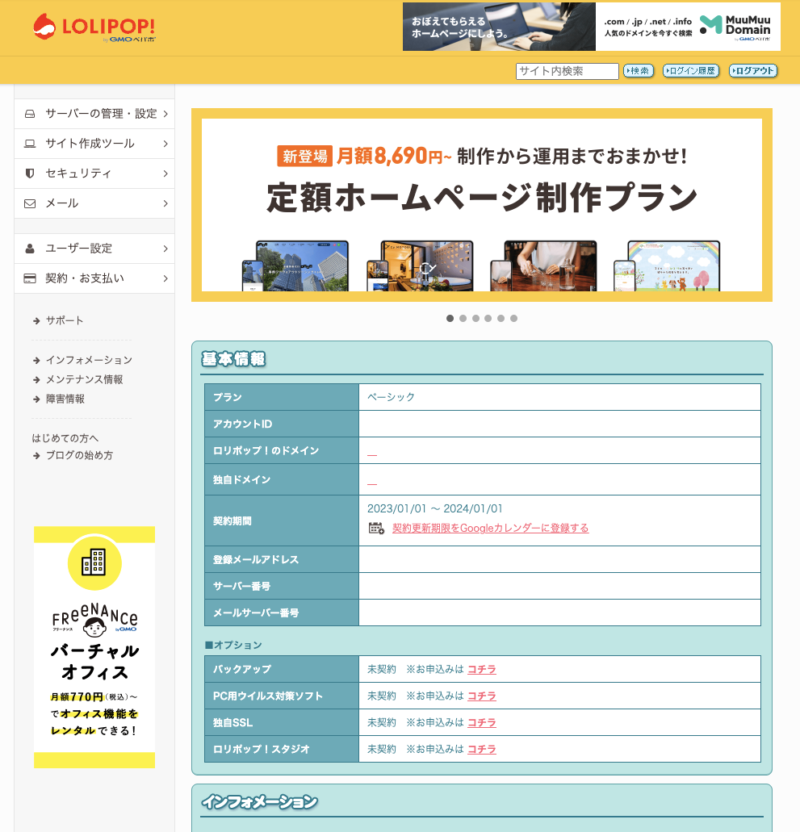
自分の大事な、登録内容・ユーザー情報を、それぞれノートにきっちりメモしておく事です。
ユーザー専用ページへのURLが登録完了メールに書いてあるので、1つずつアクセスしていきます。ユーザー専用ページのブックマークも忘れずに!
申し込み作業と同時に、ドメイン・ID・パスワードなどをメモしてあるので、それも見ながら、それぞれにログインしてみましょう。
ロリポップにアクセス、ログイン出来るか?ログインできたら基本情報などをとりあえず全部メモ。
ムームードメインにアクセス、ログインできるか?ログインできたら情報をメモ。
WordPressにアクセス、ログインできるか?ログインできたら情報をメモ。
それぞれの、ログインするためのURL・ID・パスワードを明確にしておく!今後、すぐにログインできるようにしておくことです。設定や確認などで、メモした情報が必要になる事もあります。
ロリポップから送られてくるメールにも、目を通しておくのが良いでしょう。初心者がこれからブログを作っていく為に役立つ、参考になる情報が、ロリポップからのメールに含まれています。
未体験の事は、イメージしにくいですし、その説明を文章で読むと、難しいように感じるかもしれませんが、踏み出して、実際にやってみると、思っているよりも、ずっと簡単にできてしまいます。
というか、ロリポップレンタルサーバーの皆さんの力によって、簡単にブログをはじめられる仕組みがすでに作られているのです。利用せずに悩んで、いつまでも完成しないブログではなく、便利な機能を利用して、簡単にブログをはじめられる事に感謝します。
コメント